ヘルプ
丸投げCSV for メルカリShops(Chrome拡張版)
はじめかた
- Chromeに「丸投げCSV」を追加します。
- Chrome右上のパズルのアイコン
 から、丸投げCSV の
 を押してピン留めします。
 - はじめかたのページでメールアドレスを入力し、届いたリンクをこのパソコンのChromeで開きます。
- 拡張機能を開いてログイン済みになっていれば準備完了です。14日間の無料期間が始まります(クレジットカードの登録は不要)。
パスワードはありません。ログインは毎回メールのリンクで行います。リンクの有効期限は15分、1回だけ使えます。
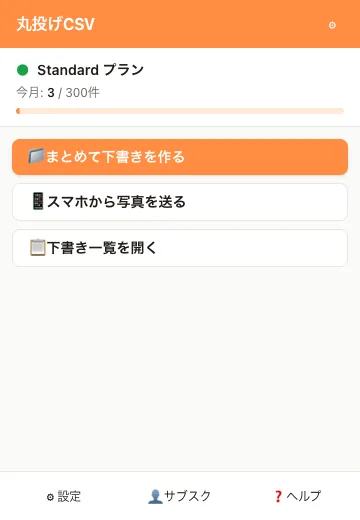
出品までの流れ
- 1. 写真を入れる拡張機能を開いて、商品写真をドラッグ&ドロップします。スマホで撮った写真はQRコードから送れます。
- 2. AIが下書きを作る写真を読み取って、タイトル・説明文・価格などの下書きを作ります。数十秒かかることがあります。
- 3. 下書きを確認・修正する下書き一覧から内容を確認し、直したいところを編集します。
- 4. 出品フォームに流し込むメルカリShopsの出品ページ(管理画面 → 商品 → 新規登録)を開いて、拡張機能から入力を実行します。
- 5. 自分で仕上げて公開するカテゴリーはAIが下書きに設定済みなので、出品フォームでも同じものを選び、商品画像をアップロードし、内容を確認してご自身で「公開」を押してください。
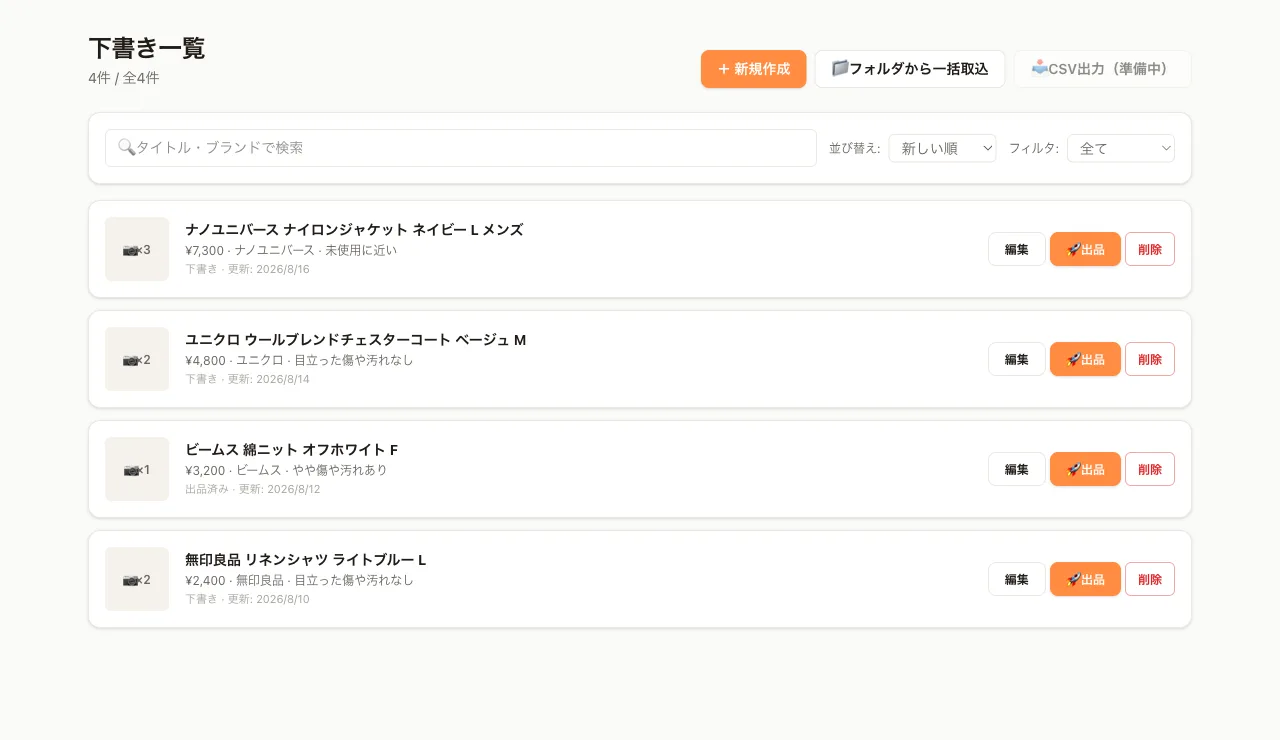
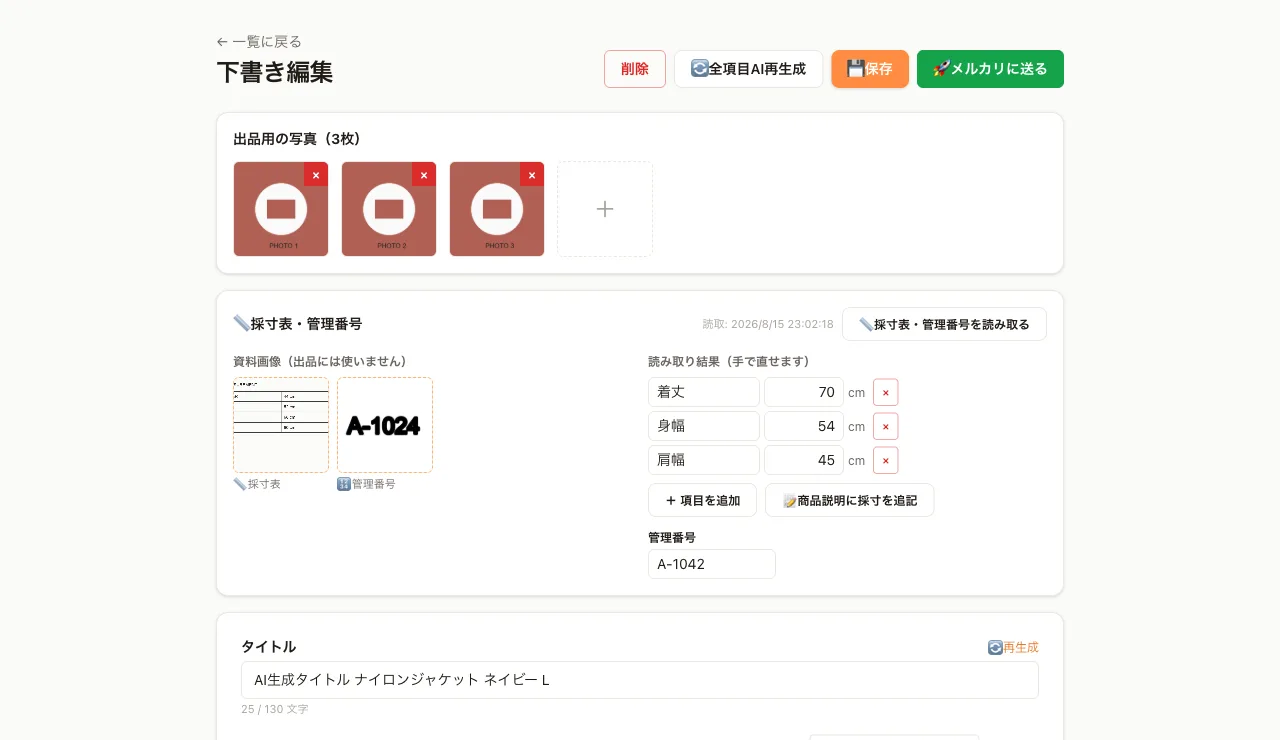
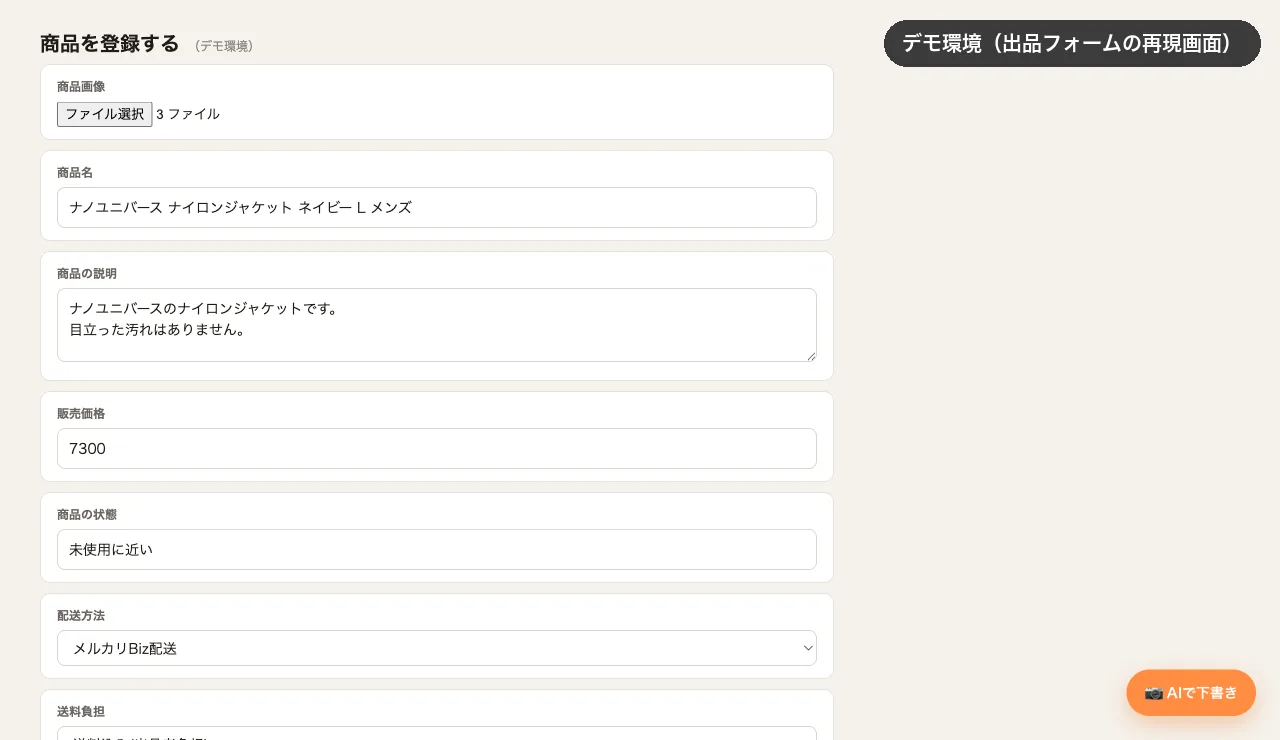
メルカリShopsの出品フォームは、入力した時点でメルカリShops側に下書きが自動保存されます(保存ボタンを押さなくても数秒後に保存されます)。 お試しで入力した場合も下書きが残りますので、不要なものはメルカリShopsの管理画面から削除してください。
写真の入れかた
パソコンから
拡張機能の画面に、写真ファイルをドラッグ&ドロップします。1商品ぶんの写真をまとめて入れてください。
スマホから(QRコード)
- 拡張機能でQRコードを表示します。
- スマホのカメラでQRコードを読み取ります。
- 開いたページで写真を選び、「送信する」を押します。
- パソコンの拡張機能に自動的に取り込まれます。
QRコードには有効期限があります。切れてしまったら、パソコン側で出し直してください。送信された写真は一時保管され、24時間で自動的に削除されます。
精度を上げるコツ
- 明るい場所で、商品全体が入るように撮る。
- ブランドタグ・洗濯表示・型番を1枚撮っておく。
- 採寸表や管理番号カードを書いたなら、それも一緒に撮って入れる(AIが読み取ります)。
- 傷・汚れがある部分は、その箇所を寄りで撮る。
設定でできること
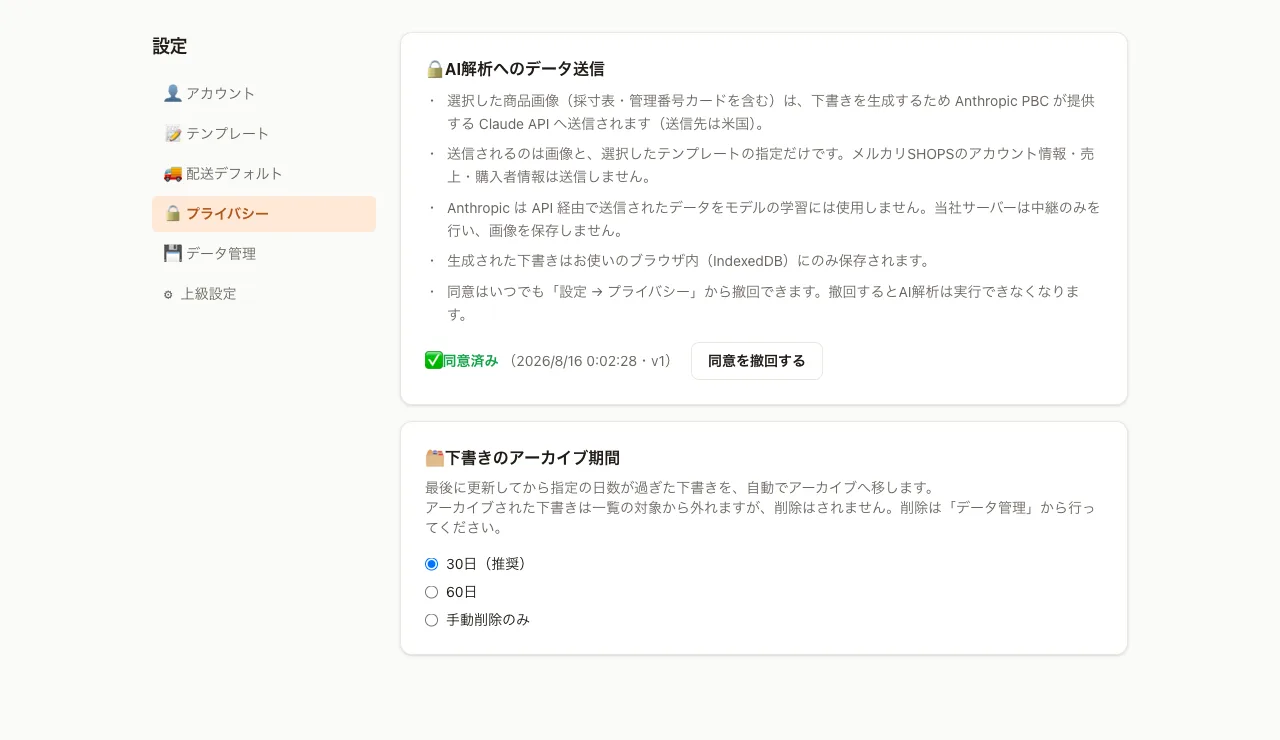
- 説明文テンプレート:説明文に入れる項目と順番を決めておけます。
- 既定の配送方法・発送元:毎回同じものを自動で入れられます。
- 価格の方針:AIが提案する価格の傾向を調整できます。
設定は拡張機能のメニュー(歯車アイコン)から開けます。
プラン・お支払い
| ライトプラン | 月980円(税込1,078円)/ 月100点まで解析 |
|---|---|
| スタンダードプラン | 月1,980円(税込2,178円)/ 月300点まで解析 |
| プロプラン | 月4,980円(税込5,478円)/ 月1,000点まで解析 |
お申し込み・プラン変更・解約は、すべて拡張機能のメニューから行えます。 無料期間は14日間で、クレジットカードの登録は不要です。期間が終わっても自動で課金されることはありません。
件数は毎月の更新日にリセットされます。上限に達すると、その月はAI解析ができなくなります。
うまくいかないとき
確認メールが届かない
- 迷惑メールフォルダ(Gmailなら「プロモーション」タブも)を確認してください。
- 入力したメールアドレスに誤りがないか確認し、はじめかたのページから再送してください。
- 短時間に何度も送ると一時的に受け付けを止めています。数分おいてからお試しください。
- それでも届かない場合は、別のメールアドレスでお試しいただくか、info@aizoon.jp までご連絡ください。
メールのリンクを開いたのに、拡張機能がログイン状態にならない
- 拡張機能を追加する前にリンクを開いてしまった場合は、追加してからもう一度同じリンクを開いてください(発行から15分以内なら有効です)。
- リンクは1回だけ有効です。すでに使っている場合や15分を過ぎている場合は、はじめかたのページから新しいリンクを送ってください。
- リンクは、拡張機能を入れたChromeで開く必要があります。スマホや別のブラウザで開いた場合は反映されません。
出品フォームに入力されない
- 開いているページがメルカリShopsの出品フォーム(管理画面 → 商品 → 新規登録)であることを確認してください。買い手向けのメルカリ(jp.mercari.com)では動きません。
- ページを再読み込みしてから、もう一度お試しください。
- それでも入らない場合は、メルカリShops側の画面が変更された可能性があります。info@aizoon.jp までご連絡いただければ、こちらで対応します。
スマホから写真が送れない/取り込まれない
- QRコードには有効期限があります。切れている場合はパソコン側で出し直してください。
- 1回のQRコードで送れるのは1回ぶんです。もう一度送るときは、新しいQRコードを表示してください。
- 1回に送れるのは20枚までです。
- 電波の弱い場所では失敗することがあります。場所を変えてお試しください。
AIの下書きが的外れ/情報が足りない
写真から読み取れる情報が少ないと精度が落ちます。ブランドタグ・型番・採寸表を撮った写真を追加してから、もう一度解析してみてください。特定の項目だけを作り直すこともできます。
AIの下書きはあくまで下書きです。公開前に必ずご自身で内容をご確認ください。
拡張機能のアイコンが見当たらない
Chrome右上のパズルのアイコンをクリックすると、追加済みの拡張機能が一覧で出ます。「丸投げCSV」の横のを押すとツールバーに固定されます。
「今月の上限に達しました」と出る
プランの月間解析件数の上限に達しています。翌月の更新日にリセットされます。すぐに続けたい場合は、拡張機能のメニューから上位プランへ変更してください。
解約したい
拡張機能のメニューからお支払い管理画面を開き、解約の手続きを行ってください。違約金はありません。解約後も、その期間の終了日までご利用いただけます。
データを削除してほしい
拡張機能の中に保存された下書き・画像は、拡張機能を削除すると一緒に消えます。当社サーバー側に残る情報(メールアドレス・ご契約情報など)の削除をご希望の場合は、info@aizoon.jp までメールでご請求ください。本人確認のうえ、5営業日以内に対応いたします。
お問い合わせ
解決しない場合は info@aizoon.jp までご連絡ください。3営業日以内にご返信いたします(プロプランのお客様は優先対応)。
「どの画面で」「何をしたら」「どうなったか」を書いていただけると、調査が早く進みます。